缘起:被网课老师安利的工具
第一次知道 Snipaste,是看黑马程序员的 Java 网课时,发现授课老师上课用的截图工具特别顺手:随手一框,截图直接"贴"在屏幕最上层,讲代码的时候拿它当临时白板用,标注、圈重点一气呵成。
当时就去搜了一下,下载用了一次之后——回不去了。这几年它一直是我 Windows 上的常驻软件,写博客配图、做运维排障记录、写文档全靠它。
Snipaste 官网,免费、无广告、绿色小巧,Windows 和 macOS 都支持。作者对功能的克制和打磨,在国产软件里是一股清流。
基础截图:快捷键设计得很合理
Snipaste 的核心快捷键就两个,记住就够用了:
| 快捷键 | 功能 |
|---|---|
F1 | 开始截图 |
F3 | 把剪贴板内容贴到屏幕上(贴图) |
杀手锏:贴图功能(Pin)
贴图是我认为 Snipaste 最值钱的功能,没有之一。
按下 F1 截图后选择"贴到屏幕",或者直接按 F3 把剪贴板里的图片/文字贴出来——这张图片会变成一个置顶悬浮窗,永远显示在所有窗口最上层。
听起来简单,只有用过的知道是真香,精准的解决了痛点。举我自己的真实使用场景:
场景一:对照配置改文件
改 Nginx 配置的时候,需要参考文档里的示例。以前是两个窗口来回 Alt+Tab 切换,现在直接把文档示例截图贴在屏幕角落,对着抄就行。写代码看 API 文档同理。
场景二:写博客整理素材
写博客引用多处内容时,把要引用的段落、数据截图贴一圈在屏幕边上,写的时候随手取用,写完按 Shift + F3 或右键一键全部关闭。
隐藏好功能:取色器
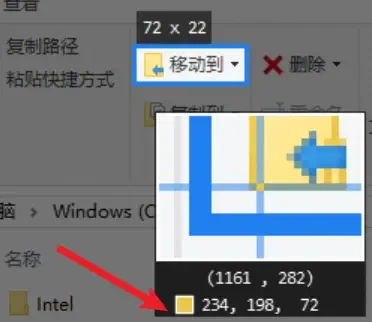
你截图的时候,只要把鼠标移动到想要取色的像素点上, 就能看到当前像素的色号,按c就能复制这个RGB的值。之前玩pygame的时候经常用这个功能取色。
强烈安利此款截图软件,我每天都在用。